

الانتقال من Android إلى iPhone: ما الذي ينتقل وحده، وما الذي يجب ترتيبه أولًا
معظم بياناتك تنتقل في عملية نقل واحدة. أربعة أشياء لا تنتقل، وأحدها قد يقفل عليك الوصول إلى حسابك البنكي.
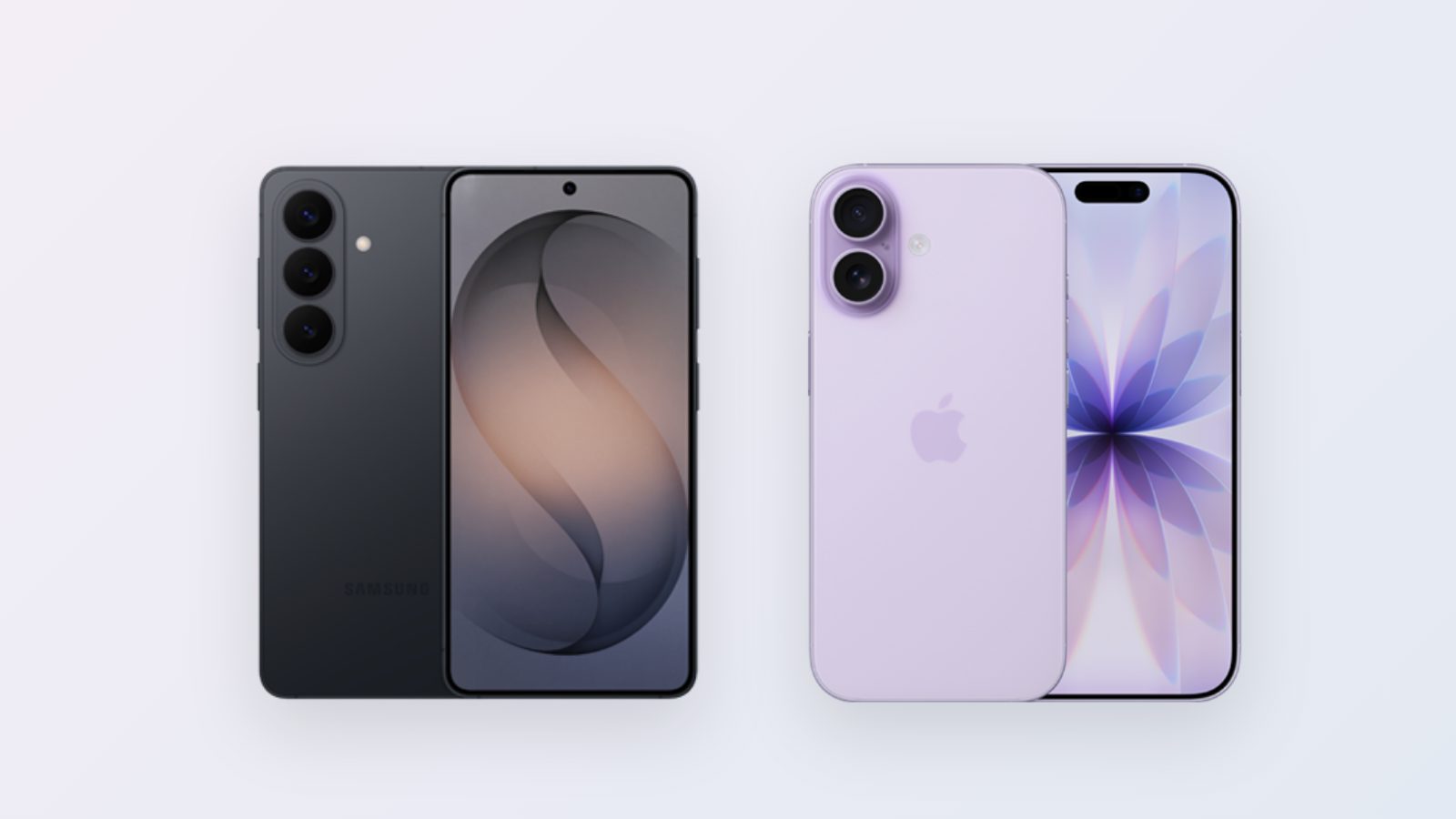
الانتقال من Android إلى iPhone يعمل اليوم بشكل أفضل مما تقوله الشائعات. معظم بياناتك تنتقل في عملية نقل واحدة، مجانًا ودون الحاجة إلى مختبر تصليح. أربعة أشياء لا تنتقل وحدها، ويجب ترتيبها كلها قبل إعادة ضبط الجهاز القديم. التعليمات هي نفسها سواء كنت تنتقل من Samsung أو Xiaomi أو أي جهاز Android آخر إلى iPhone.
نقل البيانات من Android إلى iPhone باستخدام Move to iOS
تقدّم Apple تطبيقًا اسمه Move to iOS، تنزّله من متجر Google Play على الجهاز القديم. وهو ينقل جهات الاتصال ورسائل SMS والصور والفيديوهات وحسابات البريد الإلكتروني والإشارات المرجعية وأحداث التقويم.
تبدأ بإعداد iPhone الجديد، وتختار "نقل البيانات من Android"، وتفتح التطبيق على الجهاز القديم. من الأفضل أن يكون الجهازان موصولين بالشاحن وقريبين أحدهما من الآخر.
النقل متاح فقط أثناء الإعداد الأولي لـ iPhone. إذا كنت قد أنهيت إعداده، فعليك إعادة ضبطه والبدء من جديد. هذا هو الخطأ الأكثر شيوعًا في عملية الانتقال.
إذا علق النقل، فالسبب في معظم الحالات هو الاتصال. أوقف بيانات الهاتف المحمول على جهاز Android، واترك الجهازين دون لمس حتى ينتهي، ولا تفتح تطبيقات أخرى في هذه الأثناء. قد يستغرق نقل عدد كبير من الصور حتى ساعة.
نقل WhatsApp من Android إلى iPhone
ينتقل WhatsApp في العملية نفسها، بشرط أن تختاره في قائمة Move to iOS وأن تؤكد النقل عندما يطلب ذلك WhatsApp على الجهاز القديم. يجب استخدام رقم الهاتف نفسه على الجهازين، وهذا أيضًا يعمل فقط أثناء الإعداد الأولي.
إذا فاتتك هذه الفرصة، يبقى السجل على الهاتف القديم. نسخة WhatsApp الاحتياطية على Android تُحفظ في Google Drive، ولا يستطيع iPhone الاستعادة منها.
التطبيقات المدفوعة والاشتراكات
الشراء الذي تم في متجر Google لا ينتقل إلى متجر Apple. التطبيق الذي اشتريته ستضطر إلى شرائه مرة أخرى، وهناك تطبيقات إسرائيلية موجودة في متجر واحد فقط. من الأفضل مراجعة القائمة قبل الانتقال.
الاشتراك المدفوع عبر متجر Google سيستمر في الخصم حتى بعد انتقالك. ألغِه في play.google.com/store/account/subscriptions وجدّده على iPhone، أو انتقل إلى الدفع للخدمة مباشرة.
التحقق بخطوتين: البند الذي قد يقفل عليك الوصول
تطبيقات المصادقة مثل Google Authenticator تحفظ مفاتيحها على الجهاز نفسه، ولا تنتقل مع Move to iOS. إذا أعدت ضبط الهاتف القديم قبل نقلها، فستفقد الوصول إلى كل الحسابات التي تحميها.
هناك طريقتان للقيام بذلك بشكل صحيح. يمكنك استخدام خيار التصدير في تطبيق المصادقة، أو تسجيل الدخول إلى كل خدمة مهمة وإعداد التحقق من جديد على iPhone. وفي كلتا الحالتين، من الأفضل الاحتفاظ برموز الاسترداد في مكان منفصل.
قبل أن تبيع الهاتف القديم
لا تُعِد ضبط Android قبل أن تتأكد من أنك تستطيع تسجيل الدخول من iPhone إلى البنك وبريدك الإلكتروني والتأمين الوطني (مؤسسة التأمين الوطني في إسرائيل)، وأن محادثات WhatsApp في مكانها، وأن عدد الصور هو نفسه. عُدّها؛ "يبدو جيدًا" لا يكفي. بعد ذلك أخرج شريحة SIM، وسجّل خروج الجهاز من حساب Google وأعِد ضبطه إلى إعدادات المصنع. الجهاز الذي لم يُسجَّل خروجه من الحساب يبقى مقفلًا لدى المشتري.
تستغرق العملية كلها، بما في ذلك الترتيبات المحيطة بها، نحو ساعتين. لا تبدأها قبل ربع ساعة من حاجتك إلى هاتفك. إذا لم تختر طرازًا بعد، يمكننا مساعدتك في أي iPhone تشتري.
- الانتقال من Android إلى iPhone
- نقل WhatsApp
- iPhone
- Android